
Thursday, February 19, 2015
 Pada
kali ini kita akan membahas cara menginstall Debian 6 berbasis Text
atau CLI (Command Line Interface) pada VirtualBox. Jika anda menginstall
Debian pada PC secara langsung (bukan menggunakan Virtual Machine
seperti VirtualBox), anda bisa langsung menuju ke langkah 14 dari
tahapan tutorial di bawah ini. Tapi sebelumnya anda harus terlebih
dahulu mensetting booting PC dari DVD pada boot option di BIOS.
Pada
kali ini kita akan membahas cara menginstall Debian 6 berbasis Text
atau CLI (Command Line Interface) pada VirtualBox. Jika anda menginstall
Debian pada PC secara langsung (bukan menggunakan Virtual Machine
seperti VirtualBox), anda bisa langsung menuju ke langkah 14 dari
tahapan tutorial di bawah ini. Tapi sebelumnya anda harus terlebih
dahulu mensetting booting PC dari DVD pada boot option di BIOS.
Langkah-langkah menginstall Debian 6 (Squeeze) pada VirtualBox adalah sebagai berikut:
- Langkah pertama, siapkan terlebih dahulu PC host atau laptop yang di dalamnya sudah terinstall aplikasi VirtualBox. Nantinya, sistem operasi Debian 6 akan kita install di dalam VirtualBox.
- Dari PC host, silahkan buka VirtualBox. Klik ikon [New] atau [Baru] yang terdapat di bawah menu [File]. Kemudian klik [Next].

- Pada tampilan Nama Mesin dan Tipe OS, tentukan nama sistem operasi yang akan kita install dengan mengetik “Debian Squeeze” pada kolom Nama. Lalu tentukan flatform sistem operasi kita dengan mengetik “Linux” di kolom Operating System. Kemudian tulis “Debian” di kolom Version.

- Pada jendela Memori, tentukan jumlah memori dasar (RAM) yang akan dialokasikan pada VirtualBox. Di sini saya ketikkan “384”. Anda dapat menyesuaikannya, tergantung besarnya kapasitas RAM pada PC Host anda. Selanjutnya klik [Next].

- Selanjutnya, pada jendela pengaturan Hard disk, beri tanda ceck list (√) pada bagian Boot Hard Disk, kemudian pilih opsi Create new hard disk, lalu klik [Next].

- Pada tampilan jendela berikutnya, terdapat beberapa pilihan pemformatan tipe file. Di sini kita pilih tipe file VDI (VirtalBox Disk Image), lalu klik [Next].
 Keterangan:
- VDI (Virtual Disk Image) = format virtual harddisk untuk virtual box
- VMDK (Virtual Machine Disk) = format virtual harddisk untuk VMWare
- VHD (Virtual Hard disk) = format virtual harddisk untuk VMWare
- Selanjutnya pada jendela Virtual disk storage details,
terdapat 2 pilihan untuk menentukan besarnya alokasi hard disk yang
digunakan untuk instalasi debian kita. Di sini kita pilih opsi [Dynamically allocated], lalu klik [Next].
 Keterangan:
- Dynamically allocated : apabila kita memilih opsi ini, maka ukuran maksimal harddisk tersebut akan sesuai dengan angka yang kita isi. Misalnya, kita mengisi 8 GB maka ukuran maksimal hard disk virtual yang kita miliki adalah 8 GB.
- Fixed Size : apabila kita memilih opsi ini, maka ukuran harddisk virtualnya akan sama dengan ukuran pada harddisk kita.
- Pada jendela Virtual disk file location and size, tentukan besarnya hard disk yang akan dialokasikan untuk Debian kita. Di sini saya tentukan sebesar 8,00 GB, kemudian pilih [Next].

- Pada jendela Risalah, akan tampak rangkuman apa yang sudah kita setting pada langkah-langkah sebelumnya. Selanjutnya kita klik [Next].

- Pada jendela berikutnya juga masih
berisi rangkuman apa yang sudah disetting sebelumnya. Jika ada yang
belum sesuai, anda bisa kembali ke langkah sebelumnya dengan mengklik [Back]. Namun jika sudah sesuai, lanjutkan dengan klik [Create] untuk membuat virtual machine bagi Debian.

- Setelah selesai membuat virtual mesin untuk Debian, maka kembali ditampilkan jendela utama VirtualBox. Pilih [Setting] >> [Storage]. Pada section Storage Tree pilih [Empty]. Lalu klik ikon yang bulat pada Attributes CD/DVD Drive. Kemudian pilih file ISO installer Debian yang sudah anda siapkan. Di sini saya menggunakan Debian 6.0.7-i386-DVD-1, lalu [Open] >> [OK].

- Selanjutnya kembali ditampilkan jendela utama VirtualBox. Pilih tombol [Start] untuk memulai proses instalasi Debian 6 (Squeeze).

- Sesaat akan ditampilkan screen utama VirtualBox seperti gambar berikut.

- Pada jendela utama instalasi Debian,
akan ditampilkan beberapa pilihan untuk memulai proses instalasi. Di
sini kita menggunakan pilihan pertama yaitu instalasi Debian dengan mode
text, maka pilih [Install] dengan tanda panah atas atau bawah pada keyboard, lalu tekan Enter.

Keterangan:- Install : untuk menginstall Debian dengan mode text (command line)
- Graphical Install : untuk menginstall Debian dengan mode GUI (graphic)
- Advanced options : untuk mengatur opsi sebelum instalasi
- Help : untuk melihat bantuan instalasi
- Install with speech synthesis
- Berikutnya pada jendela pemilihan bahasa untuk proses instalasi, pilih [English] >> Enter.

- Tampilan selanjutnya untuk menetukan
lokasi atau negara kita. Hal ini erat kaitannya dengan penentuan zona
waktu untuk server kita nantinya. Karena kita akan memilih Indonesia,
maka pilih [other] >> Enter.

- Jendela ini masih bagian dari penentuan lokasi atau negara kita, pilih [Asia] >> Enter.

- Pada jendela berikutnya baru ketemu dengan Indonesia, maka pilihlah [Indonesia] >> Enter.

- Pada jendela berikutnya yaitu masih
berkaitan dengan lokasi kita, tapi hanya sebatas cadangan apabila tidak
tersedia negara pada jendela sebelumnya. Di sini pilih saja [United States] >> Enter.

- Selanjutnya menentukan lay out keyboard yang akan kita gunakan. Agar lebih kompatibel dengan penggunaan di Indonesia, pilihlah [American English] >> Enter.

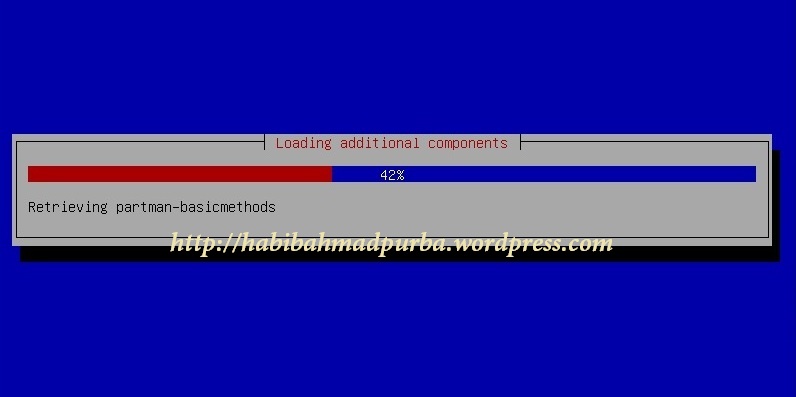
- Proses pendeteksian dan penambahan komponen-komponen hardware pada proses instalasi Debian. Silahkan ditunggu saja.

- Selanjutnya ditampilkan jendela
konfigurasi network. Di sini kita diminta untuk memasukkan ip address
untuk server Debian kita. Masukkan ip address interface yang digunakan
sebagai server. Debian yang saya gunakan menggunakan 2 buah interface
yaitu eth0 dan eth1, karena juga akan dijadikan sebagai router. Jadi, ip
address yang saya masukkan di sini adalah ip address untuk eth1, yaitu 192.168.100.1. Setelah diisi, lanjutkan dengan [Continue] >> Enter.

- Selanjutnya akan ditampilkan jendela
untuk pembuatan hostname untuk Debian kita. Silahkan anda buat nama
hostname PC Debian anda. Hostname ini adalah nama dari PC kita. Jika
dilihat dari jaringan, maka nama hostname inilah sebagai identifikasi
dari PC kita. Di sini saya menggunakan hostname tetap dengan nama debian, lalu pilih [Continue] >> Enter.

- Selanjutnya kita diminta untuk
memasukkan domain untuk server Debian kita, yang kelak akan sangat
penting dalam pembuatan dns, webserver, dan sebagainya. Di sini saya
buat saja terlebih dahulu misalnya dengan nama domain smknbinaanprovsu.com. Jika nanti anda bermaksud menggantinya kembali, anda dapat melakukannya dari konfigurasi hosts setelah selesai instalasi debian. Jika sudah dibuat domainnya, lalu pilih [Continue] >> Enter.

- Tampilan selanjutnya menentukan password untuk super user kita. Super user kita yang disebut dengan root merupakan user dengan hak akses paling tinggi. Jika di MS. Windows disebut dengan admin. Sekedar untuk mudah mengingatnya, di sini saya buat password dengan root (tidak ditampilkan), lalu pilih kembali [Continue] >> Enter.

- Kembali kita diminta untuk memasukkan
password yang sama seperti sebelumnya, sebagai verifikasi bahwa pasword
kita sudah sesuai. Ketikkan kembali root pada kolom Re-enter password to verify:, lalu pilih [Continue] >> Enter.

- Selanjutnya diminta untuk memasukkan nama lengkap super user kita. Di sini saya ketik nama lengkap saya yaitu habib ahmad purba. Anda boleh menggunakan nama yang lain. Jika sudah, pilih [Continue] >> Enter.

- Selanjutnya kita diminta memasukkan akun untuk super biasa, dimana kedudukannya berada di bawah super user dan hak aksesnya terbatas dalam mengoperasikan sistem Debian. Di sini saya buat nama untuk user biasa, yaitu habib. Jika sudah selesai, lalu pilih kembali [Continue] >> Enter.

- Tampilan selanjutnya, meminta untuk memasukkan password untuk akun user habib yang tadi sudah kita buat. Password yang saya buat adalah habib agar mudah mengingatnya, lalu pilih [Continue] >> Enter.

- Kembali kita diminta untuk memasukkan password yang sama untuk verifikasinya. Maka saya ketikkan habib, lalu pilih kembali [Continue] >> Enter.

- Selanjutnya proses instalasi akan
dilanjutkan, dimana konfigurasi yang sudah kita buat akan dimasukkan ke
dalam sistem Debian kita. Silahkan ditunggu prosesnya.

- Sekarang kita diminta untuk menentukan
zona waktu. Karena tadi sudah menggunakan teritorial Indonesia, maka
zona waktu Indonesia ada 3 pilihan, yaitu WIB, WITA, dan WIT (masih
ingatkan kepanjangan ketiga zona waktu Indonesia?). Pilihlah zona waktu
kita, di sini saya pilih [Jakarta (WIB)] >> Enter.

- Selanjutnya akan ditampilkan 4 pilihan
metode melakukan partisi hard disk Debian kita. Karena di sini kita akan
mempartisi hard disk seluruhnya secara praktis berdasarkan panduan
sistem instalasi debian, maka pilihlah [Guided – use entire disk] >> Enter.

Keterangan:- Guided – use entire disk : seluruh hard disk dipartisi untuk Debian
- Guided – use entire disk and set up LVM : seluruh hard disk dipartisi dengan setup LVM
- Guided – use entire disk and set up encrypted LVM : seluruh hard disk dipartisi dengan penambahan enkripsi LVM
- Manual : partisi dilakukan secara manual sesuai kebutuhan kita.
- Selanjutnya akan ditampilkan pilihan
tentang konfigurasi partisi yang akan dilakukan. Pilihlah jenis hard
disk yang akan dipartisi secara manual. Di sini kita pilih [SCSI3 (0,0,0) (sda) – 8,6 GB ATA VBOX HARDDISK], walaupun mungkin pada komputer anda ukuran dan jenis hard disk bisa saja berbeda. Lalu tekan Enter.

- Setelah kita tentukan hard disk yang
akan dipartisi, selanjutnya akan ditanya bagaimana skema partisinya.
Jika anda masih belum memahami skema partisi pada linux, maka pilih saja
opsi yang pertama yaitu [All files in one partition (recommended for new users)]. Pada opsi ini, kita akan mempartisi hard disk dalam satu partisi. Jika sudah dipilih, tekan Enter.

- Selanjutnya pilih [Finish partitioning and write changes to disk] agar partisi yang sudah kita tentukan segera diterapkan. Kemudian tekan Enter.

- Setelah kita tentukan hard disk yang
akan dipartisi, selanjutnya muncul pertanyaan apakah kita akan membuat
partisi baru hard disk yang sudah kita pilih sebelumnya? Jawablah dengan
memilih [Yes] untuk menerapkan partisi. Lalu tekan Enter.

- Maka proses penerapan partisi pada hard disk dan instalasi system dasar akan berlangsung. Silahkan ditunggu hingga selesai.

- Selanjutnya sistem meminta untuk men-scan DVD Debian yang lain. Jika ada file ISO DVD2, DVD3, dan seterusnya, silahkan di-mount dari VirtualBox terlebih dahulu. Tujuannya agar tertulis alamat repositori DVD2, DVD3 dan seterusnya pada file sources.list
di sistem Debian, sehingga ketika kita hendak menginstalasi paket-paket
tambahan lainnya kelak, kita tinggal me-mount-kan DVD yang diminta
sistem Debian. Dalam tutorial ini, kita tidak perlu men-scan DVD2, DVD3,
dan seterusnya, karena langkah ini dapat dilaksanakan kelak pada saat
instalasi paket-paket Debian yang dibutuhkan. Untuk itu pilih saja [No], lalu Enter.

- Selanjutnya, proses instalasi akan meminta kita apakah akan menginstall paket tambahan melalui jaringan internet (network mirror)?
Saya rasa kita tidak perlu menginstall melalui jaringan internet,
karena PC kita saat ini tidak terhubung ke internet. Untuk itu pilihlah [No] lalu Enter.

- Kemudian, proses instalasi meminta
kesediaan kita untuk berpartisipasi dalam survey paket Debian. Kita
tidak perlu berpartisipasi, maka pilihlah [No], lalu tekan Enter.

- Sekarang tiba saatnya untuk memilih
software atau aplikasi yang turut serta untuk diinstall pada Debian
server kita. Anda dapat memilih atau tidak memilih software yang akan
diinstall dengan menggunakan tombol Space Bar pada keyboard. Dalam tutorial ini, software yang diinstal hanyalah [Standard system utilities],
agar proses intalasi lebih cepat. Instalasi software-software ini dapat
juga kita lakukan kelak setelah proses intalasi Debian 6 ini selesai.
Jika sudah ditandai software yang akan diinstal, selanjutnya pilih [Continue] lalu Enter.

- Selanjutnya proses instalasi dan
konfigurasi software akan dimasukkan dalam sistem operasi Debian kita.
Tunggu hingga prosesnya selesai.

- Pada jendela berikutnya, proses
instalasi meminta untuk menginstall GRUB boot loader pada Master Boot
Record. Boot Loader adalah suatu program yang sudah tertanam pada suatu
sistem operasi untuk mem-boot atau memanggil sistem operasi yang ada
pada hard disk dan media boot lainnya seperti flashdisk. Contoh boad
loader pada linux adalah GRUB dan LILO. Biasanya Boot Loader digunakan
untuk memilih sistem operasi yang ada pada hard disk, karena pada hard
disk tersebut terdapat lebih dari 1 sistem operasi. Di sini kita
menggunakan boot loader GRUB, maka pilihlah [Yes] lalu tekan Enter.

- Selanjutnya proses akhir instalasi Debian akan dilanjutkan. Untuk itu tunggulah hingga selesai.

- Setelah selesai proses intalasi, maka akan ditampilkan pesan konfirmasi bahwa instalasi telak komplet. Pilihlah [Continue] lalu Enter.

- Selanjutnya, PC akan reboot untuk
merefresh hasil instalasi yang sudah selesai dibuat. Keluarkan DVD
installer dari DVD Drive atau Unmount file ISO Debian dari VirtualBox
sehingga booting Debian melalui hard disk. Tunggu hingga muncul jendela
login untuk masuk ke sistem Debian kita.

- Setelah muncul menu login, maka masukkanlah nama user dan password agar kita bisa mengoperasikan dan mengkonfigurasi server Debian kita. Masukkan user anda sebagai super user atau sebagai user biasa yang diikuti dengan password-nya. User dan password ini dapat anda lihat lagi pada saat awal proses instalasi sebelumnya.

- Apabila user dan password yang kita isi terlah sesuai, maka tampilan utama Debian server dalam mode Text (Command line)
seperti gambar berikut. Jika sudah ditampilkan demikian, maka instalasi
Debian yang kita laksanakan sudah berfugnsi dengan baik, dan siap untuk
install dan dikonfigurasi paket software tambahan untuk dijadikan
sebagai server.
 Dari gambar di atas, sudah ditampilkan tanda pagar (#)
pada prompt-nya, yang menunjukkan bahwa user aktif adalah sebagai super
user dan memiliki hak akses penuh terhadap sistem Debian. Dengan hak
akses super user inilah anda dapat menginstall dan mengkonfigurasi
paket-paket aplikasi dan software yang akan dimasukkan ke dalam server
Debian kita. Jika tanda prompt-nya masih tanda dollar ($), berarti user yang aktif masih user biasa. Untuk mengaktifkannya anda harus mengetikkan perintah “su” (tanpa tanda petik), lalu tekan Enter. Selanjutnya masukkan password super user dan akhiri dengan Enter.
Dari gambar di atas, sudah ditampilkan tanda pagar (#)
pada prompt-nya, yang menunjukkan bahwa user aktif adalah sebagai super
user dan memiliki hak akses penuh terhadap sistem Debian. Dengan hak
akses super user inilah anda dapat menginstall dan mengkonfigurasi
paket-paket aplikasi dan software yang akan dimasukkan ke dalam server
Debian kita. Jika tanda prompt-nya masih tanda dollar ($), berarti user yang aktif masih user biasa. Untuk mengaktifkannya anda harus mengetikkan perintah “su” (tanpa tanda petik), lalu tekan Enter. Selanjutnya masukkan password super user dan akhiri dengan Enter.




Demikianlah tutorial Cara Install Debian 6 (Squeeze) Berbasis Text menggunakan VirtualBox.
Semoga bermanfaat dan dapat membantu anda dalam proses Instalasi Debian
6. Saran dan koreksi dari anda merupakan penghargaan yang tiada
ternilai.
Jika anda berminat untuk mendownload file PDF tutorial ini, silahkan klik Modul 1_Install Debian 6 (Squeeze) Mode Text. Terima kasih atas kunjungan anda.
link : https://habibahmadpurba.wordpress.com/2013/09/27/modul-1-instalasi-debian-6-squeeze/


